
- Юкасса принимает от самозанятого.
Чтобы подключить способ оплаты через YooKassa (ранее известную как Яндекс.Касса), вам потребуется выполнить несколько шагов. Обратите внимание, что процесс может меняться, поэтому рекомендуется проверять актуальную информацию на официальном сайте YooKassa. По состоянию на 2023 год, процесс выглядит примерно так:
1. Регистрация в YooKassa:
- Перейдите на официальный сайт YooKassa и начните процесс регистрации, выбрав подходящий вам пакет услуг.
- Заполните анкету продавца, предоставив всю необходимую информацию о вашем бизнесе.
2. Завершение договора:
- После заполнения анкеты и проверки данных сотрудниками YooKassa, вам будет предложено заключить договор. Это может быть электронный договор или договор, который нужно будет подписать в бумажном виде, в зависимости от вашего региона и типа бизнеса.
3. Техническая интеграция с вашим ботом:
Данную настройку мы разберем ниже👇🏻
Пример использования юкассы в @otvetiumbot
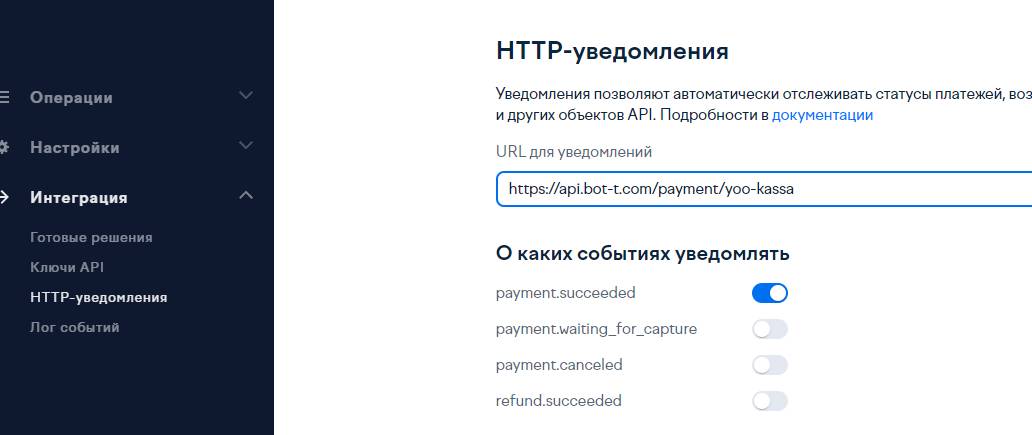 После успешного открытия кассы вам нужно ввести URL для уведомлений в окно интеграции на сайте юкассы
 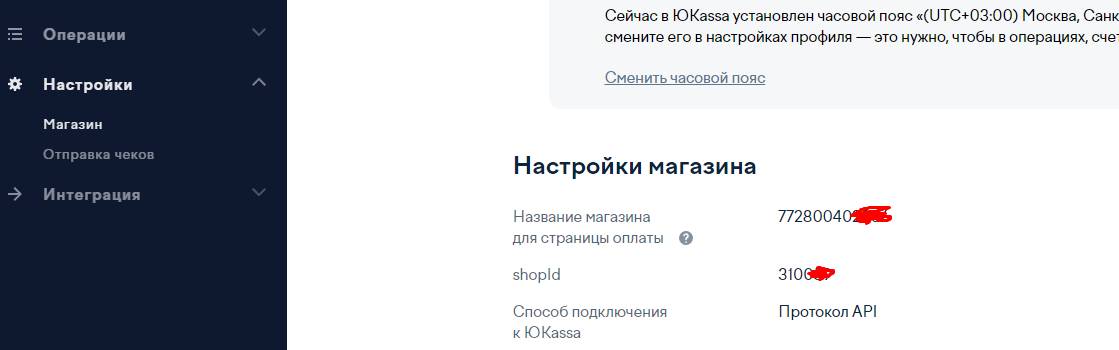 смотри скрин
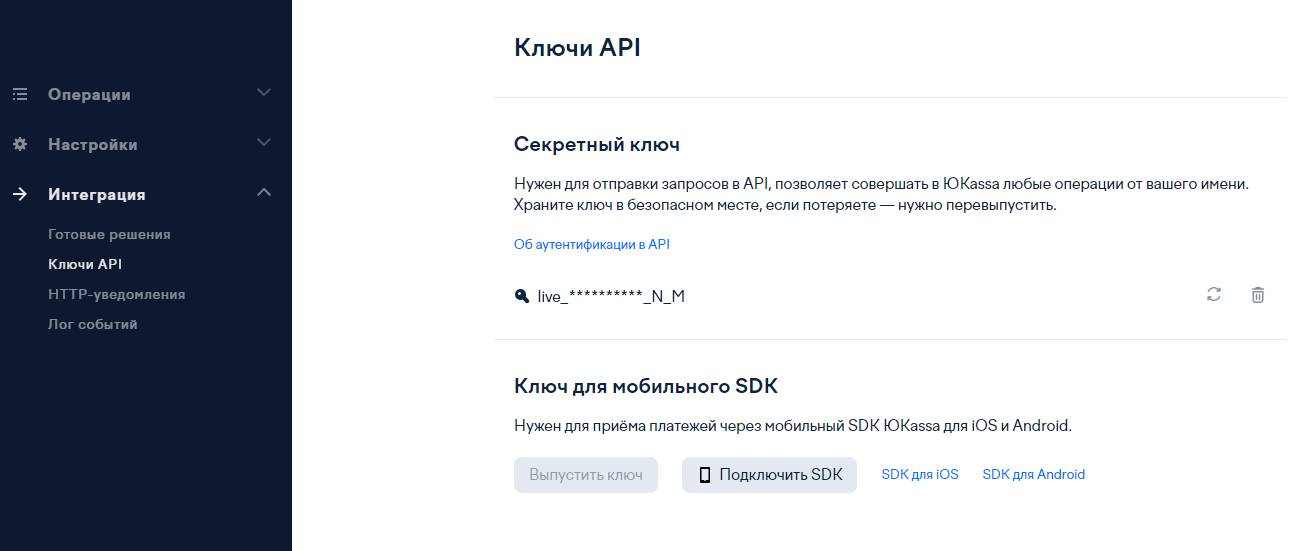 смотри скрин.
 yoo kassa работает только с включёнными чеками! Поэтому если вы их не включите то получите такую ошибку, делается это в налоговом кабинете.
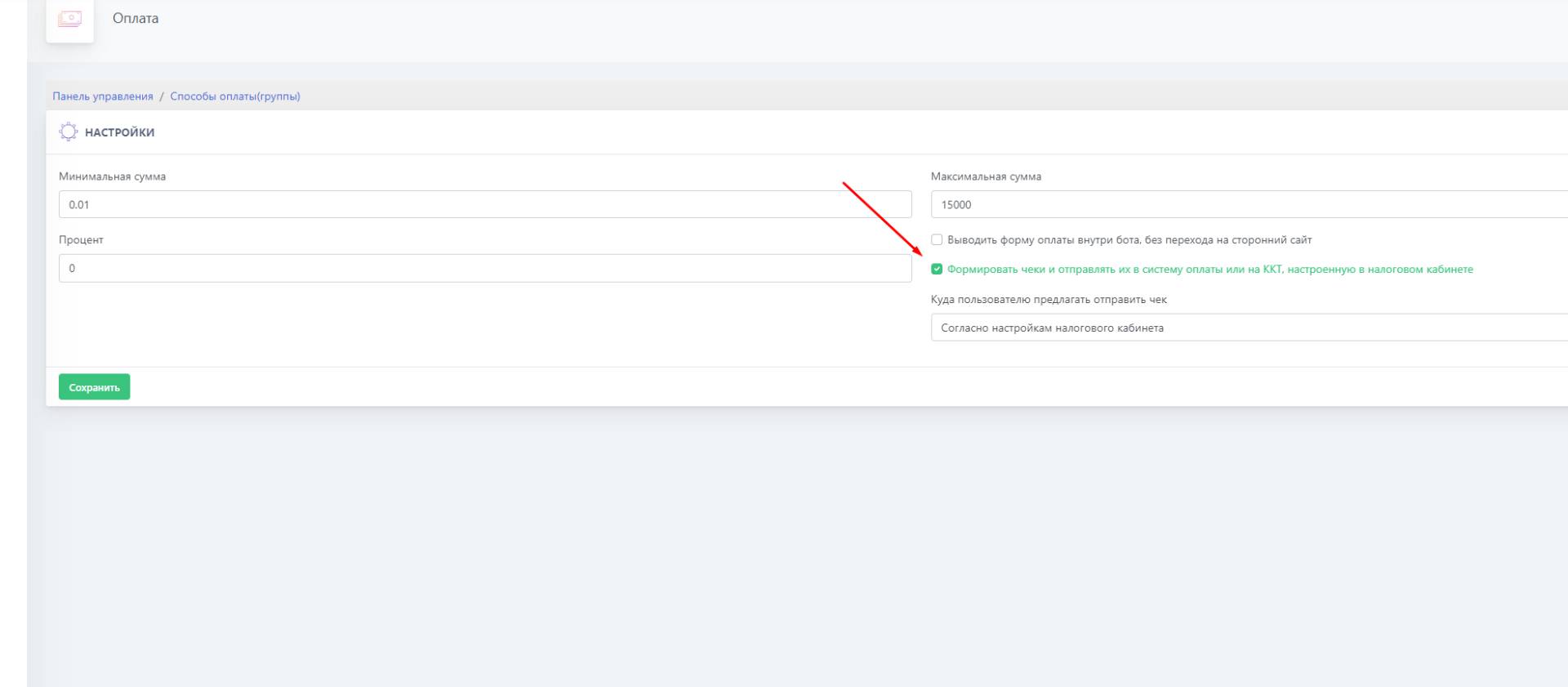 После настройки и включения налогового кабинета включаем режим формирования чеков в способе оплаты Юкассы.
 Когда будете менять уведомления для чеков, обязательно сверьте со скриншотом, т.к в случае отклонений, вам нужно будет тестировать правильность платежей ВНУТРИ бота, чтобы избежать возможных ошибок